こんにちは!
子どもと一緒に 3D CAD やものづくりを楽しみたい、”まるいしお”です。
今回は、Googleの生成AI「Gemini」をFusion360の講師役として使いながら、CADモデリングに挑戦してみました。
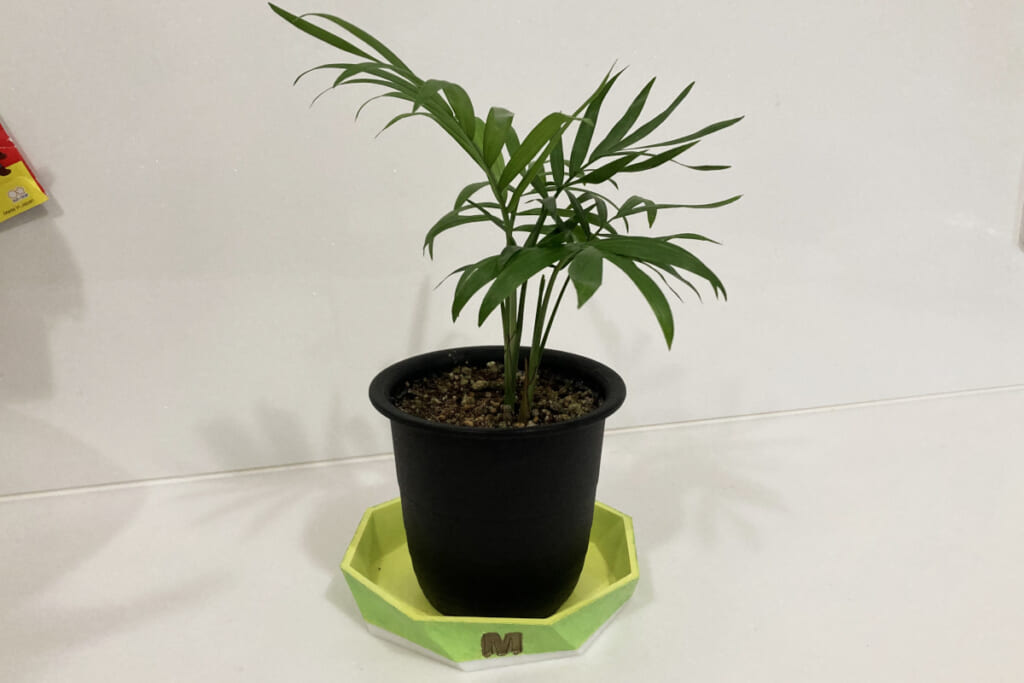
作成したのは、ツイスト形状の植木鉢トレーです。
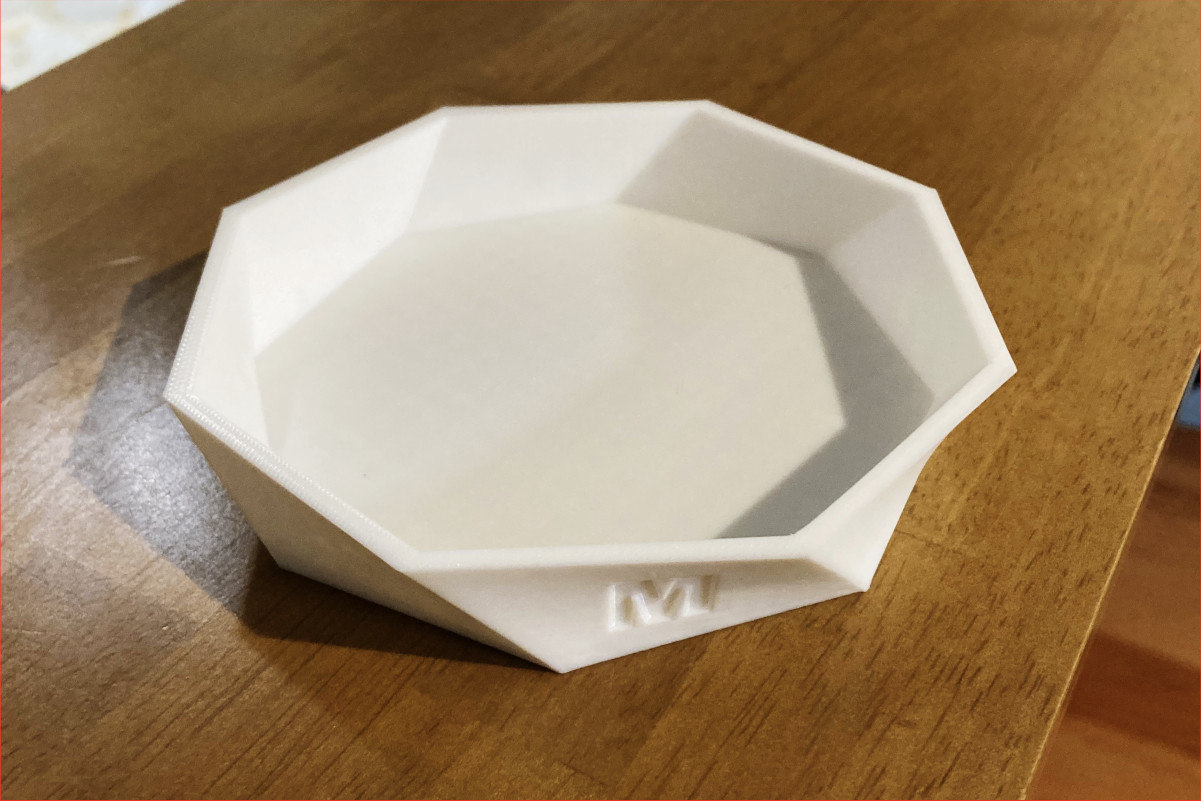
単なる操作説明ではなく、AIと対話しながらCADを学べるので初心者には想像以上に学びやすい体験でした。
この記事では、AIと一緒に試行錯誤しながらモデリングを進めた流れを紹介していきます。
1. はじめに
皆さんご存じの通り、最近はAIを使って高品質な3Dデータを簡単に生成できるようになってきました。
便利な時代になった一方で、「やっぱり自分でもモデリングできるようになりたい」と感じることがあります。
とはいえ、CAD学習は今でも、
- 動画を見ながら覚える
- 解説サイトを読む
- エラーは自分で検索する
といったスタイルが中心かと思います。
しかし実際には、「どこを押せばいいのか分からない」「チュートリアル通りにやったのにうまくいかない」といった理由で挫折してしまうことも少なくありません。
そこで今回は、AIにモデルを作ってもらうのではなく、AIに教えてもらうという使い方を試してみました。
2. プロンプトのポイント
今回の検証では、単に「植木鉢トレーを作って」とお願いするのではなく、以下のような条件を最初に指定しました。
- CAD講師という役割を指定する
- 完成イメージを最初に作ってもらう
- 1工程ずつレクチャーしてもらう
- 最終的に3Dプリンタで造形することを伝えておく
- 実際に作業しながらフィードバックする
このように、AIを講師として活用する場合は、最初にゴールや条件をしっかり伝えておくのがおすすめです。
特に完成イメージを先に作っておくと、その後のモデリングも進めやすくなります。
3. 完成イメージを共有する
ここからは、Geminiとの対話の内容を交えながら、実際にモデリングした様子を紹介します。
最初に以下のプロンプトを入力(抜粋)。
まるいしお:「あなたは3DCADソフトのFusion360の講師です。
CAD初心者に「おしゃれな植木鉢トレー」の作り方を教えてください。
まずは、植木鉢の完成イメージを作成してください。」
生成されたイメージがこちらです。
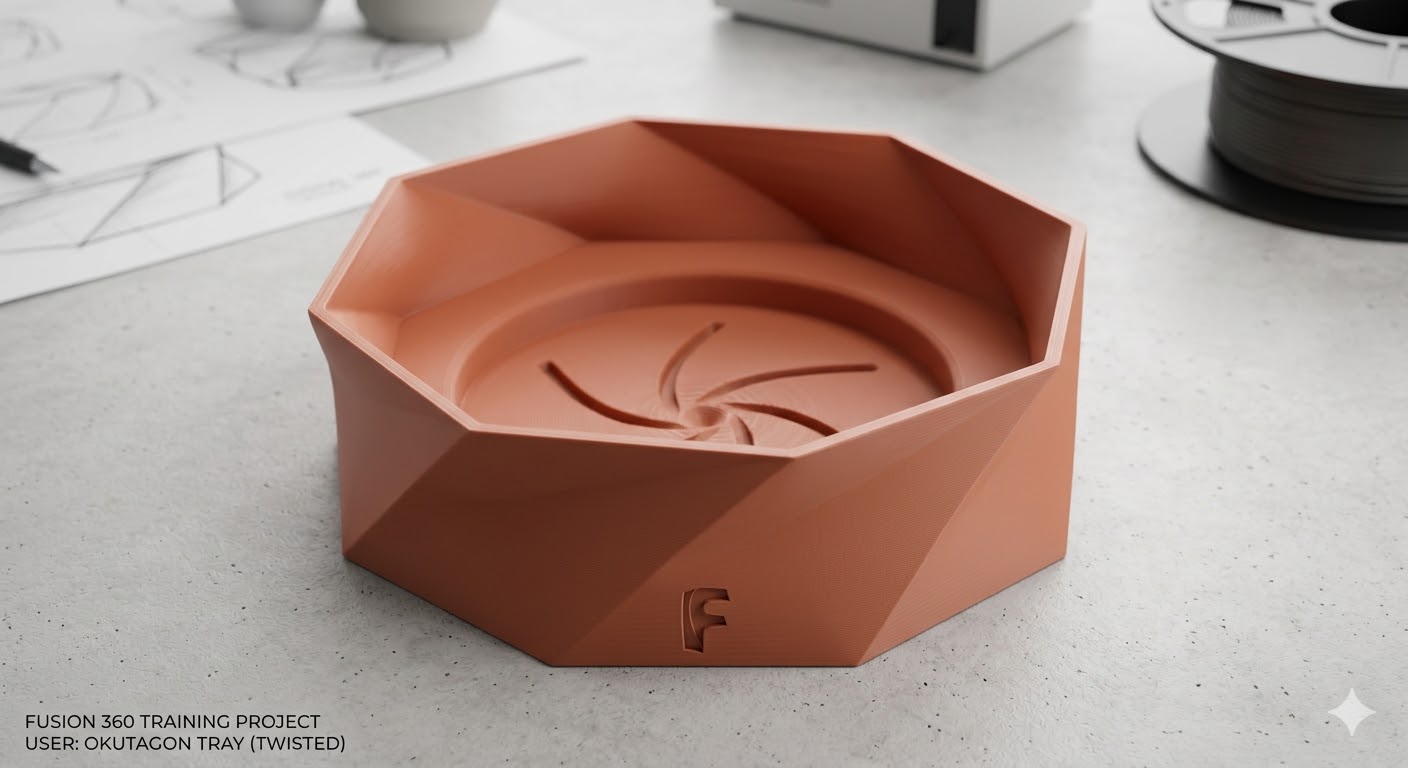
もう少し改良します。
まるいしお:「底はもっと薄く、段差がないフラットな形状にしてください。また、外側の「F」は「M」にしてください。」
修正された結果がこちらです。いい感じになりました!
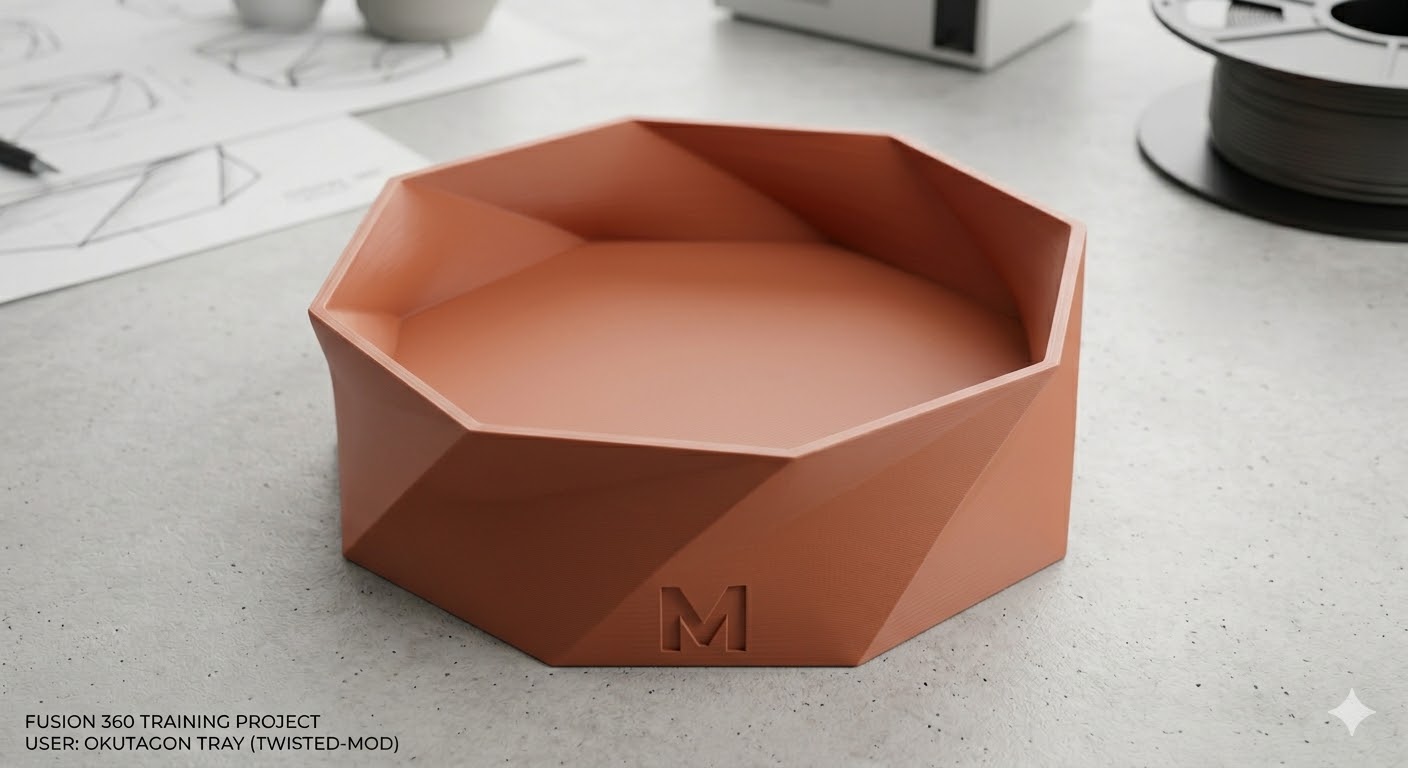
ちなみに、この時点で造形を考慮したデザインにしているようです。
Gemini:「3Dプリンタ対策(FDM最適化): * 水漏れを防ぐために、壁と底の厚みは「3mm」と厚めに設計。
サポート材(印刷時の足場)が不要で、初心者でも失敗せずにきれいに印刷できる角度(45度以上)で設計。」
せっかくモデリングしても造形ができないと悲しいので、初心者にはありがたい!
4. モデリングの問題発生と解決
イメージを共有できたので、さっそくモデリングを開始。
こちらが、Geminiからの指示です。
「画面上のメニューから「作成」>「ポリゴン」>「外接ポリゴン」…」のように、1アクションずつ詳細に書かれているので、迷わずに操作することができます。
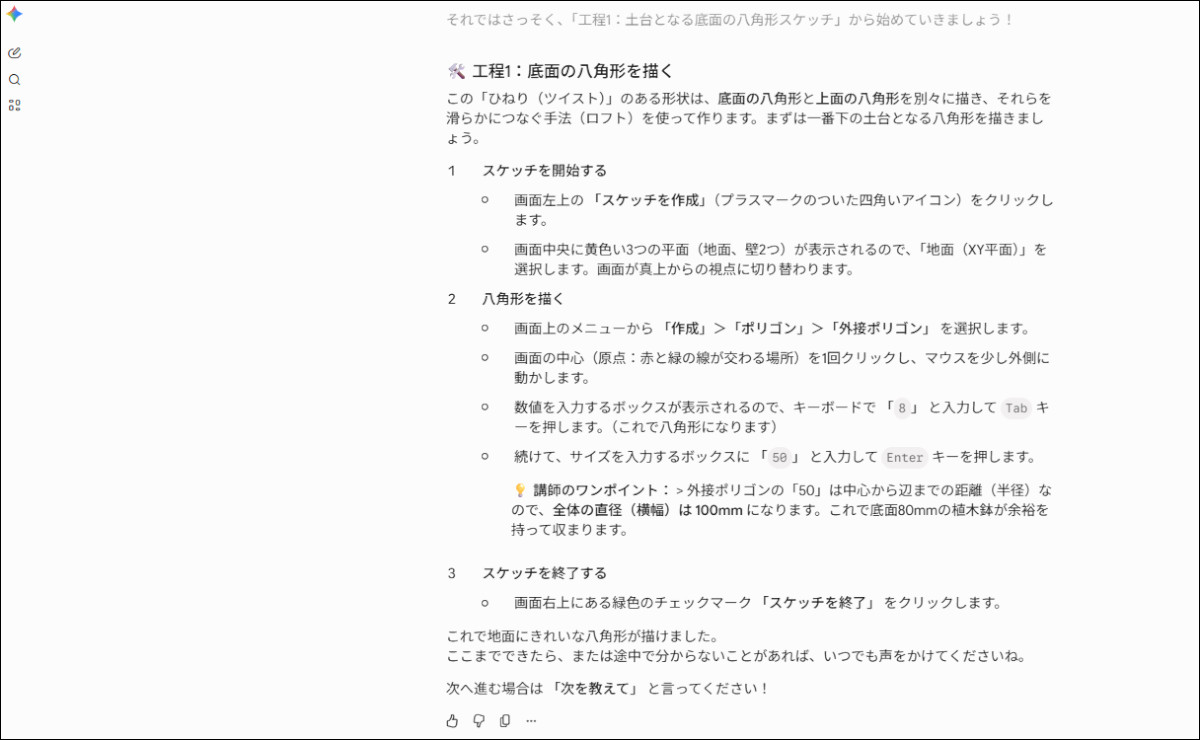
実際に指示に従って作成したスケッチしてみました。
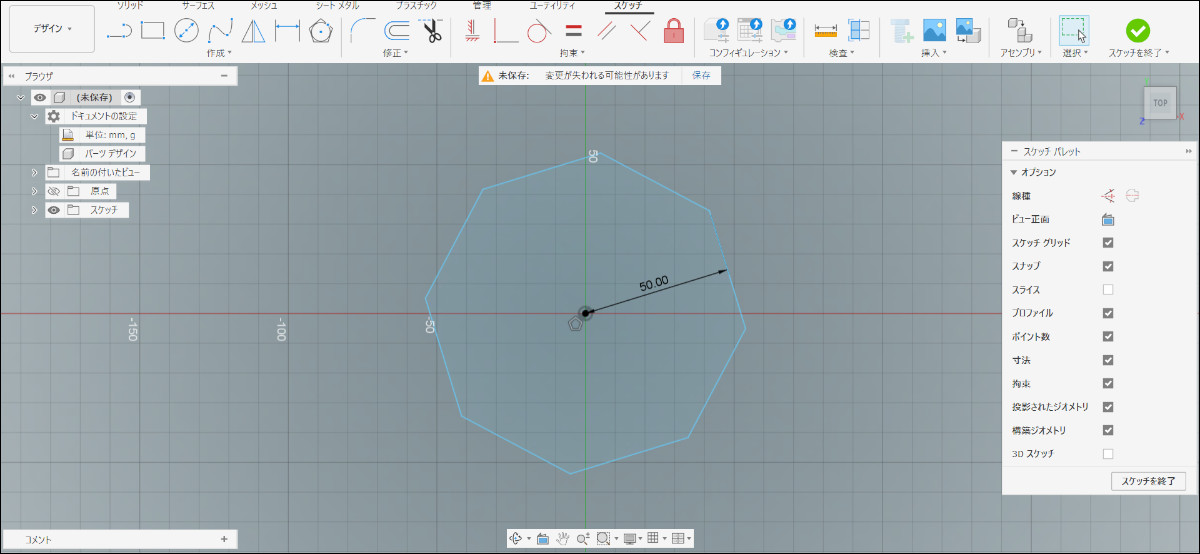
次の工程に進みたい時は、最初に指示をした通り、「次を教えて」と伝えると Gemini が次の工程を案内してくれます。
問題発生 ~その1~
次の工程で一つ目の問題が発生しました。
上面の八角形を描くのですが、その中で「下の八角形の「角」と「辺の真ん中」が重なるように約22.5度回転させた位置」という、まさかの感覚に頼った指示。
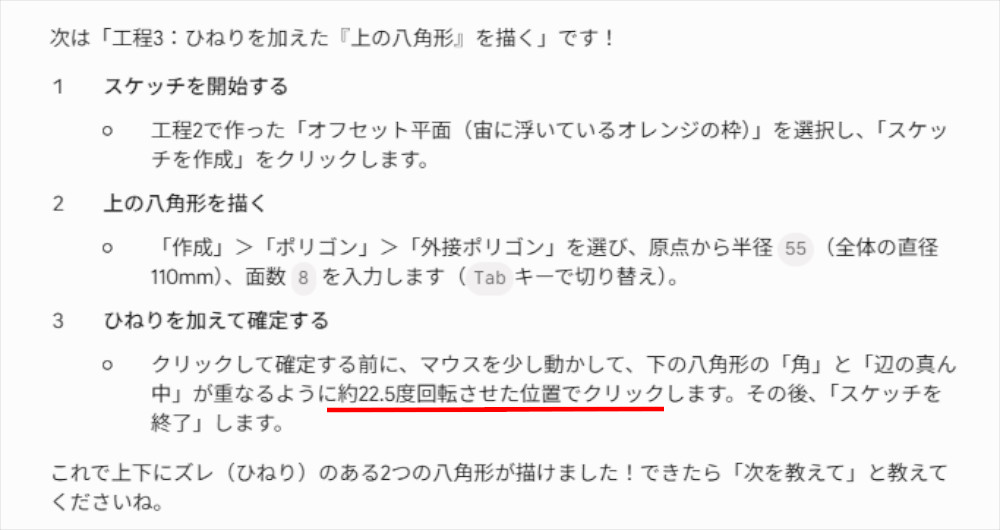
CADなのできちんと数値で制御したい!!
まるいしお:「ひねりを加えて確定する 作業を数値で制御することはできますか?」

おすすめの方法なら、最初から教えておくれ…
問題発生~その2~
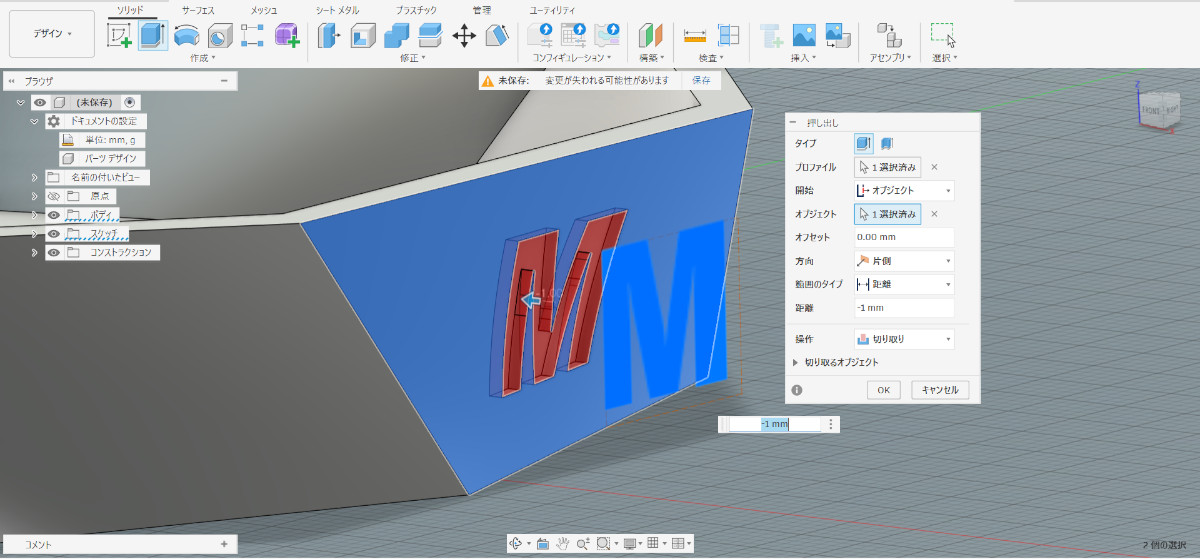
2つ目は、最後の工程で側面へロゴを刻印する際に、「曲面であるためスケッチ面として選択できない」という問題が発生。
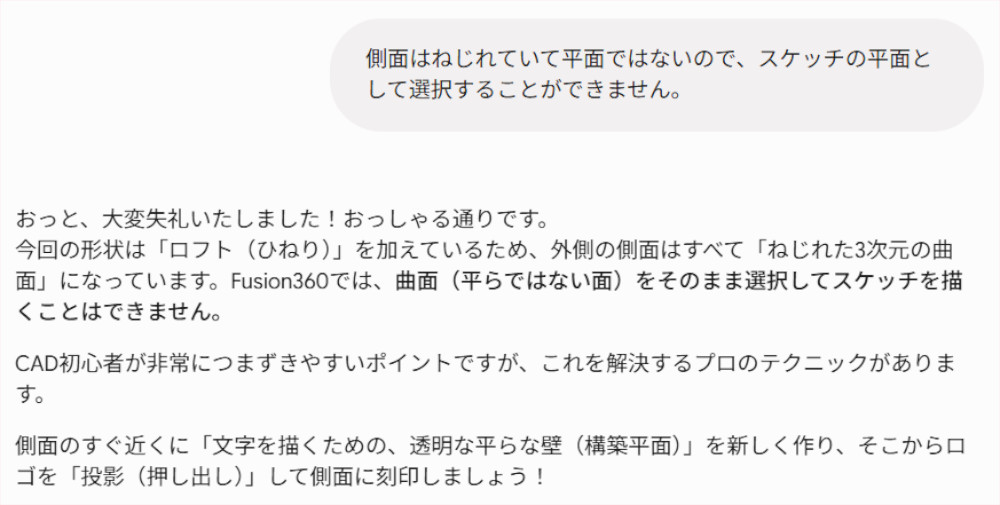
しかし、その状況を伝えると別の方法を提案してくれ、無事にロゴを刻印することができました。
通常、AIは一度に大量の回答を返してくるため、どの工程で問題が発生したのかを伝えるのが意外と難しいものです。状況がうまく伝わらず、欲しかった回答とは違う説明が返ってくることもあります。
今回は1工程ずつ進めたことで、つまずいたポイントをその場で伝えやすくなりました。おかげでAIも状況を把握しやすく、より的確なアドバイスを受けながら作業を進めることができました。
5. スライドで説明してくれる!
今回、一番驚いたのは、少し複雑な工程になるとGeminiが説明用のスライド資料を作成してくれたことです。
例えば、テキストだけではイメージしづらいこちらの手順。
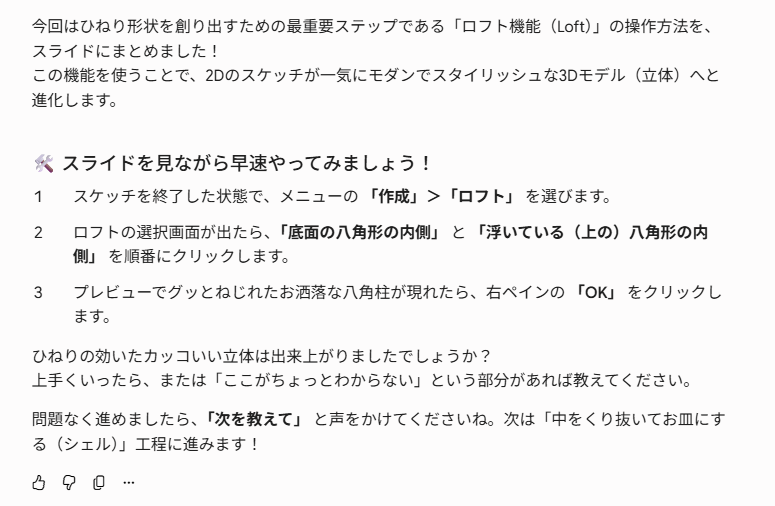
Geminiは内容を整理し、こんなスライドにまとめてくれました。
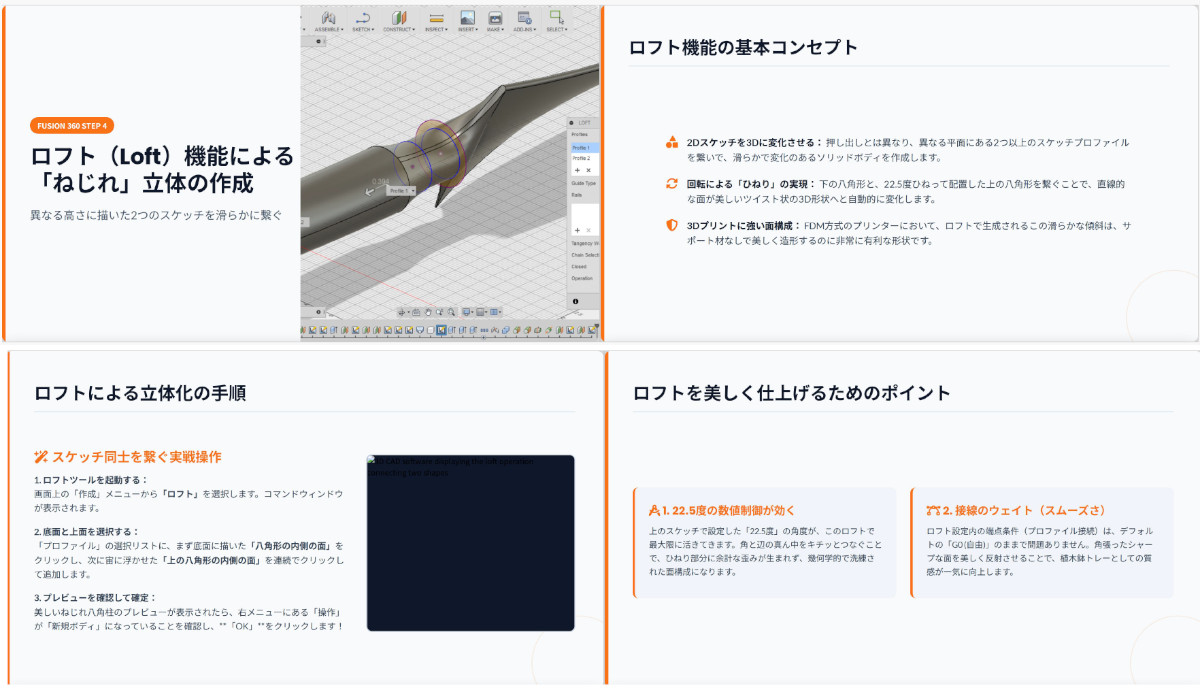
テキストだけの説明よりも作業内容をイメージしやすく、理解の助けになります。
また、後から見返しやすいので、次に別のモデルを作るときの復習用資料としても活用できそうです。
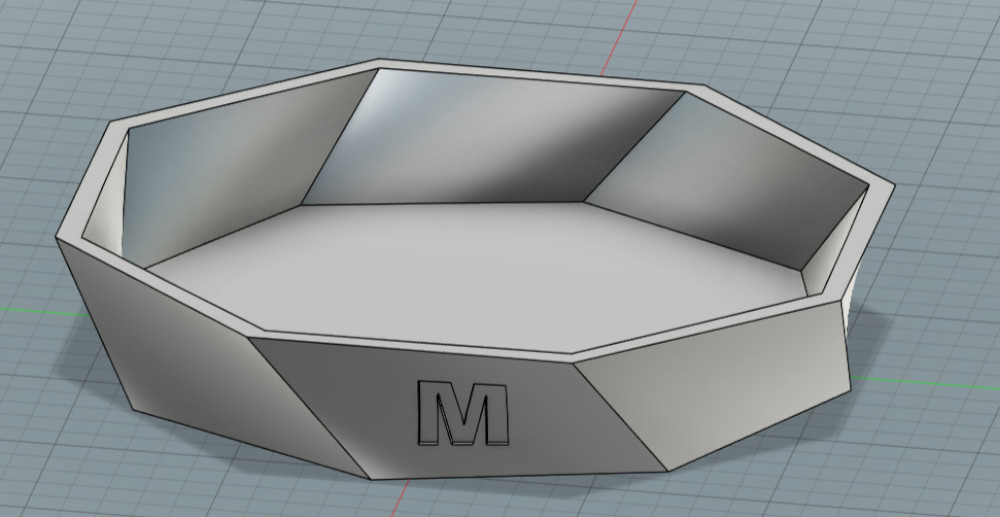
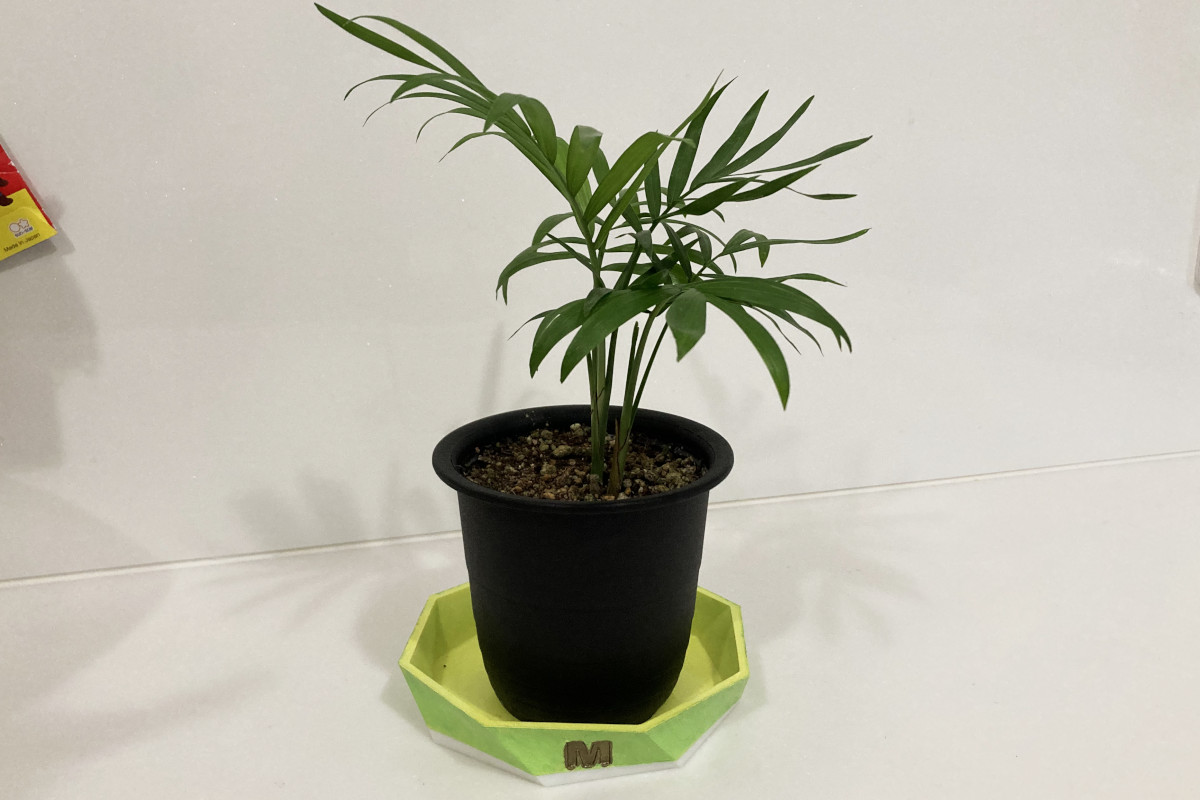
そんなこんなで、お皿の形状は無事に完成しました!!
6. 造形・カラーリング
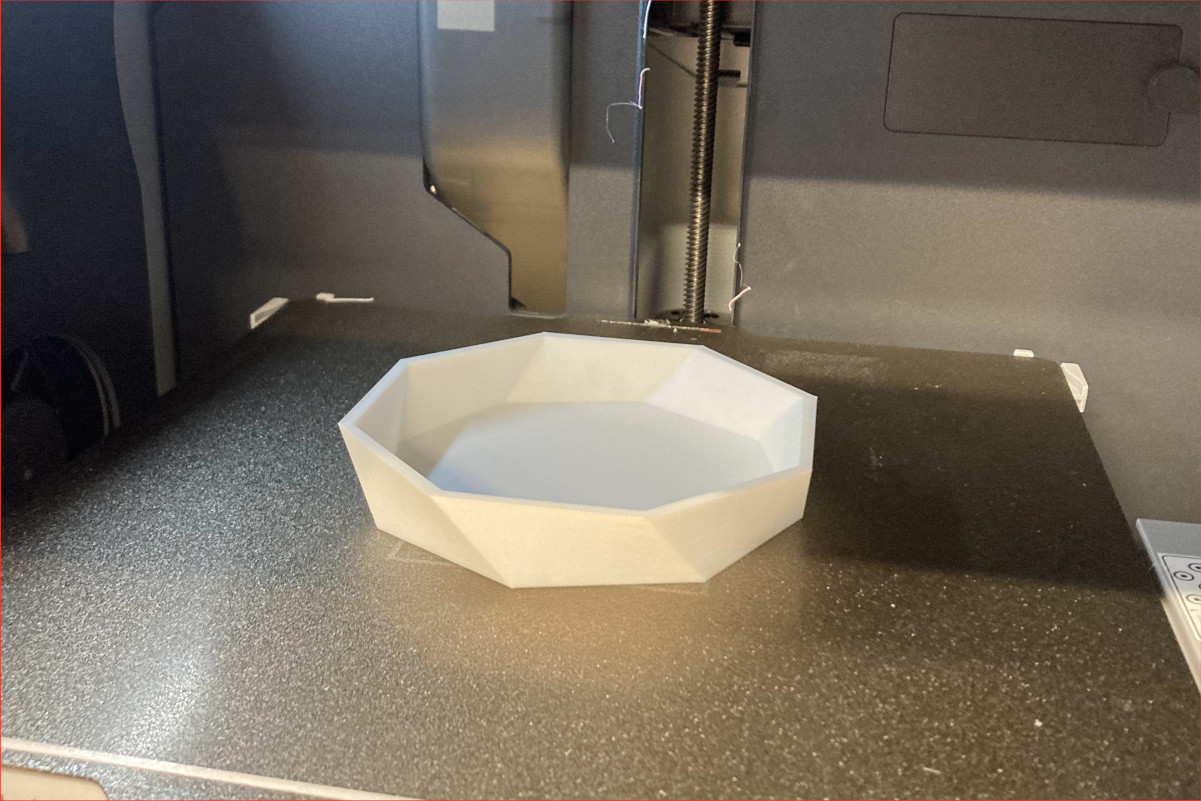
モデリングが無事に完成したので、最後に造形をします。
造形にあたっては造形アドバイスが書かれたスライド資料を作ってくれました。
通常のCAD学習であれば、モデリングしておしまい。が多いと思いますが、やはり、モデリングした後は使ってみるのが一番。
このように造形まで一貫してサポートしてくれるのはありがたいと感じました。
もちろん、サポートも不要できれいに造形できました!
おまけで、アクリル絵の具でカラーリング。仕上げにはニスを塗りました。
やはり、自分で作ったモデルを造形して使うのは楽しいですね。
さいごに
今回、印象的だったのは、AIが一方的に教えるのではなく、こちらの質問や状況に合わせてレッスン内容を調整してくれたことです。
途中で発生したエラーやつまずきも、その場で相談しながら解決できました。
実際に問題へぶつかり、それを乗り越えながら進めることで理解も深まったように感じます。
また、たくさん褒めてくれるので意外とやる気も続きます!笑
AIに全部作ってもらうだけでなく、AIと一緒に学びながら作る。そんな使い方も、これから増えていくのかもしれません。
さいごまでお付き合いいただきありがとうございました!