こんにちは!
子どもと一緒に3Dやものづくりを楽しみたい、“まるいしお”です。
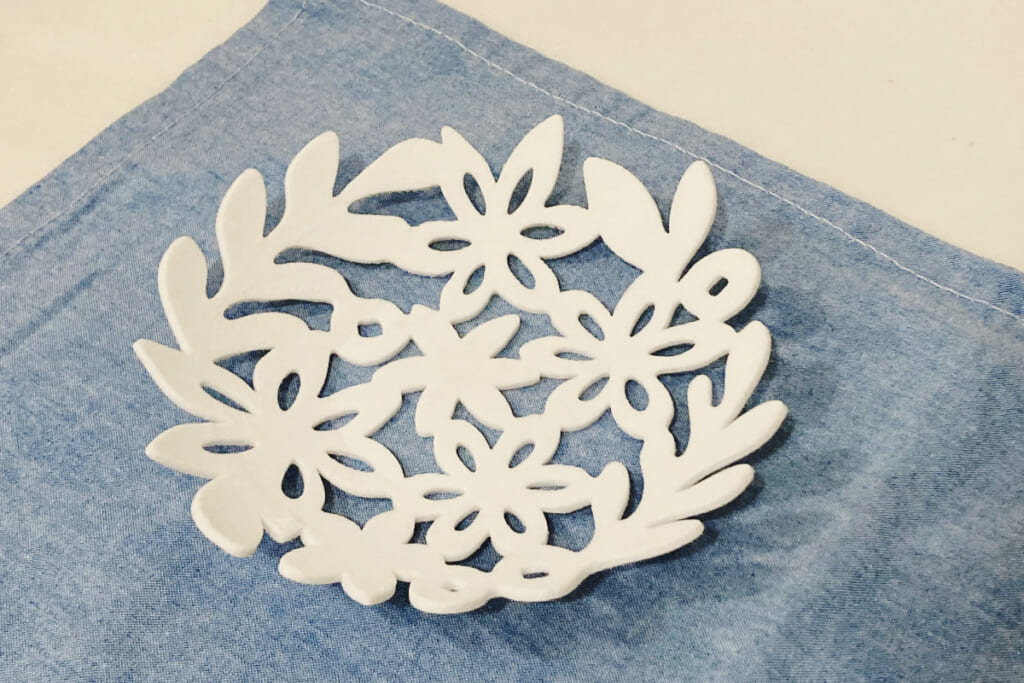
今回は、手描きの葉や花のスケッチをもとに、Fusion360でオリジナルトレーをモデリングしてみました。
「押し出してカットするだけ」という簡単な方法で作成していますので、初めての方でも挑戦しやすいと思います。
こんな人におすすめです。
- 手描きスケッチを3Dモデルにしてみたい
- 3Dプリンタで日常使いのアイテムを作ってみたい
1. デザインのデータ化
まずは紙と鉛筆でラフスケッチ。
葉っぱと小花が可愛らしい、ボタニカルな雰囲気をイメージしながら下絵を作成しました。
やはり、何だかんだで手描きが一番落ち着きます。
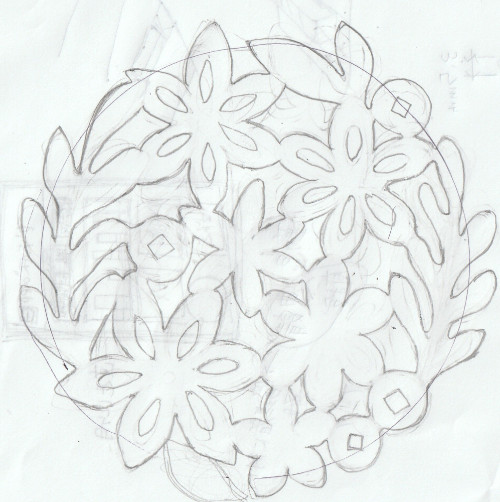
この時点では、余分な線や陰影があります。
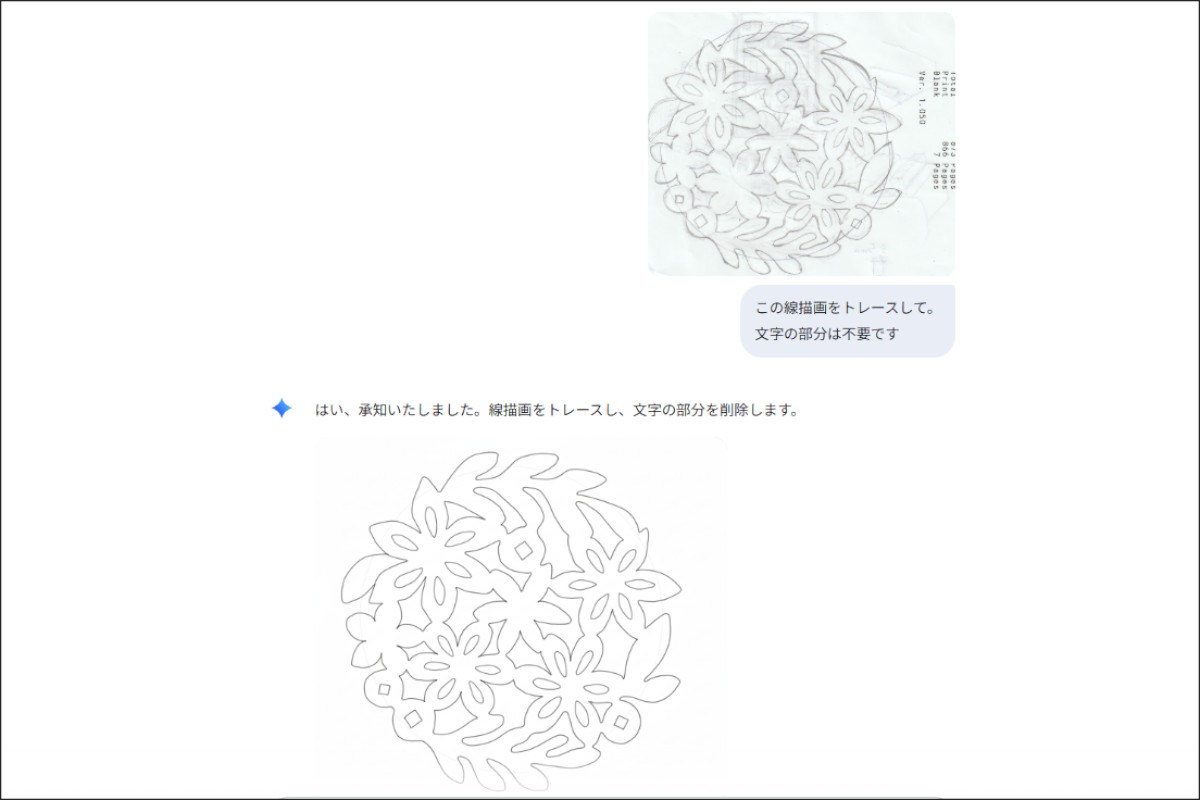
SVGに変換する前に、線をきれいにします。
今回は、Geminiを使って線を整えてもらいました。
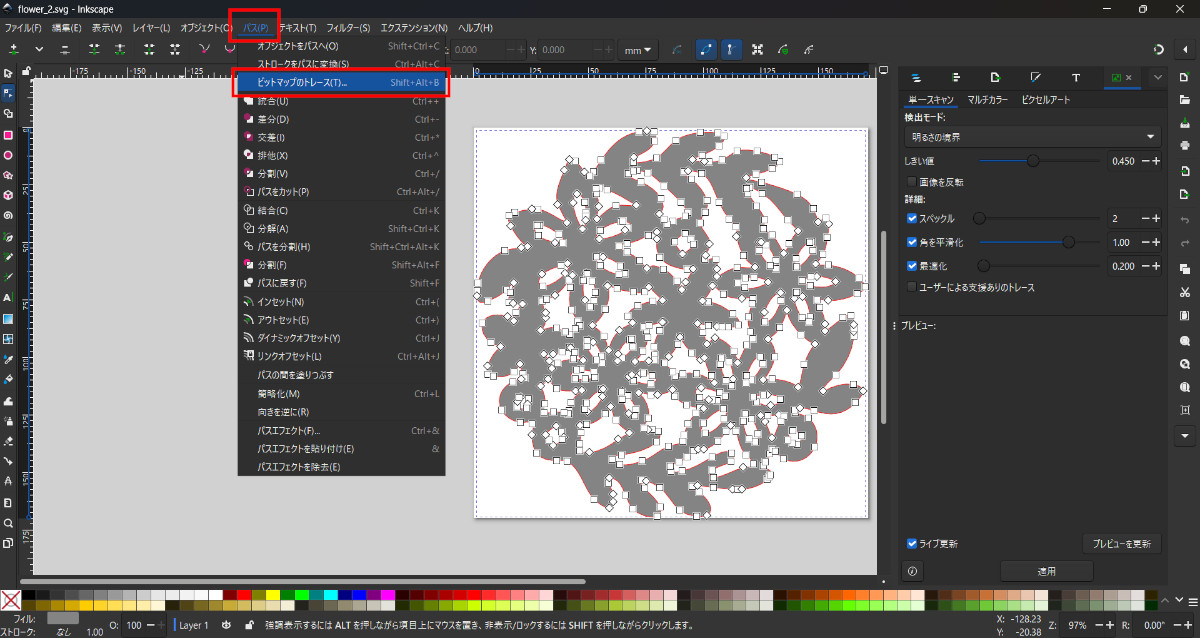
そのデータをInkscapeに読み込み、「ビットマップのトレース」機能でSVGデータに変換。
これでFusion360に読み込む準備が整いました。
SVGとは
線や色などの情報を「数値」で管理するベクター形式の画像の一種です。
ロゴや地図など、図形中心の画像に向いており、拡大・縮小しても画質が劣化しません。(拡張子は .svg や .pdf などがあります)

3. Fusion360でモデリング
作成したSVGを元に、3Dを作成します。
今回もFusion360を使用しました。
まず、作成したいトレーの基本的な形を、「スケッチ」と「回転」で作成します。
なるべく平らなお皿の形がおすすめです。
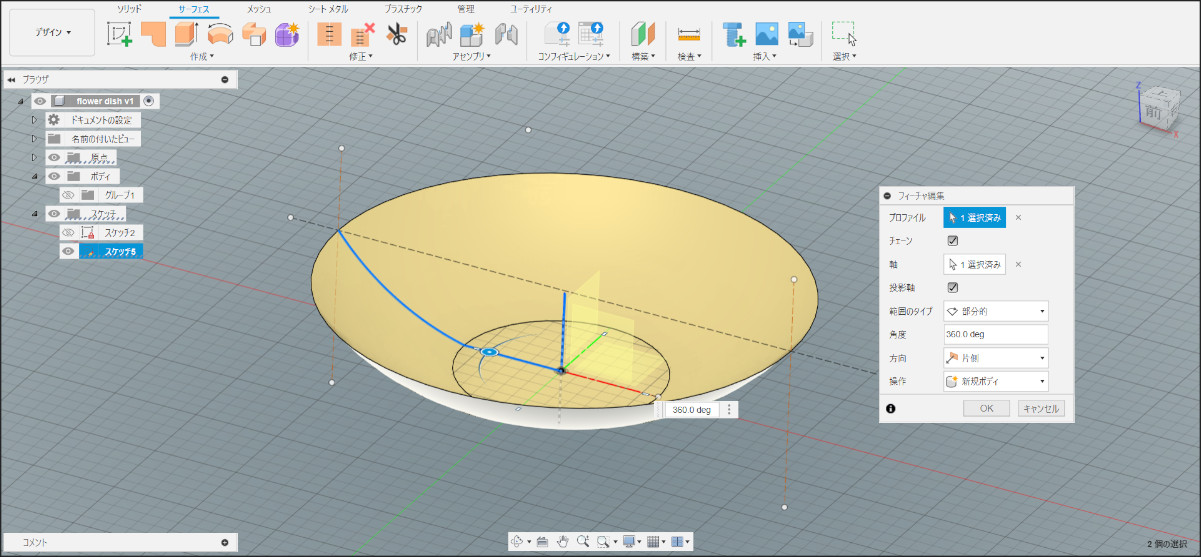
そこに先ほどのSVGデータを「キャンバス」で取り込みます。
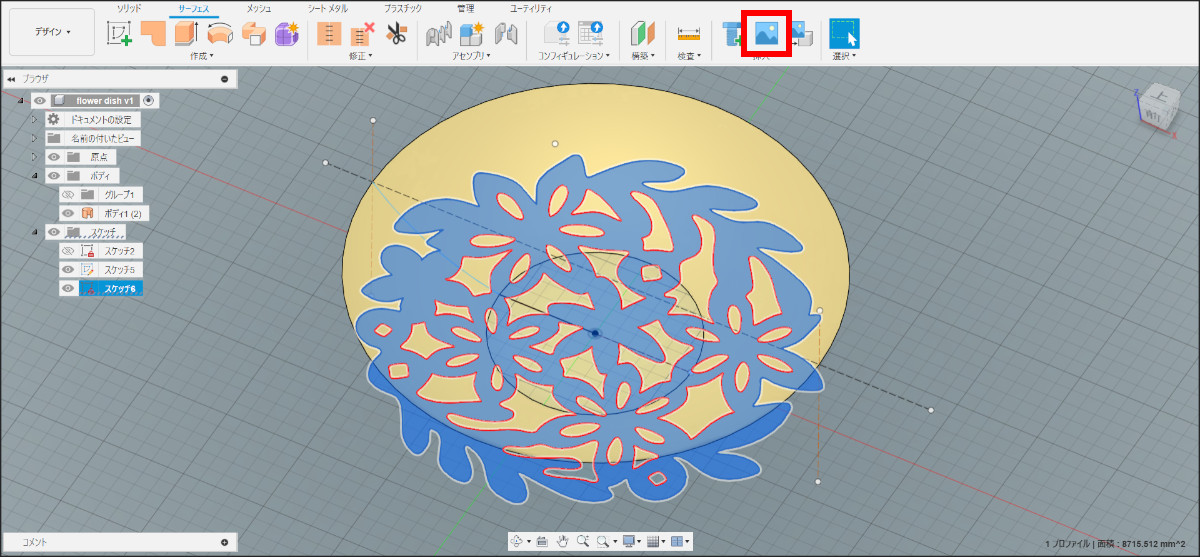
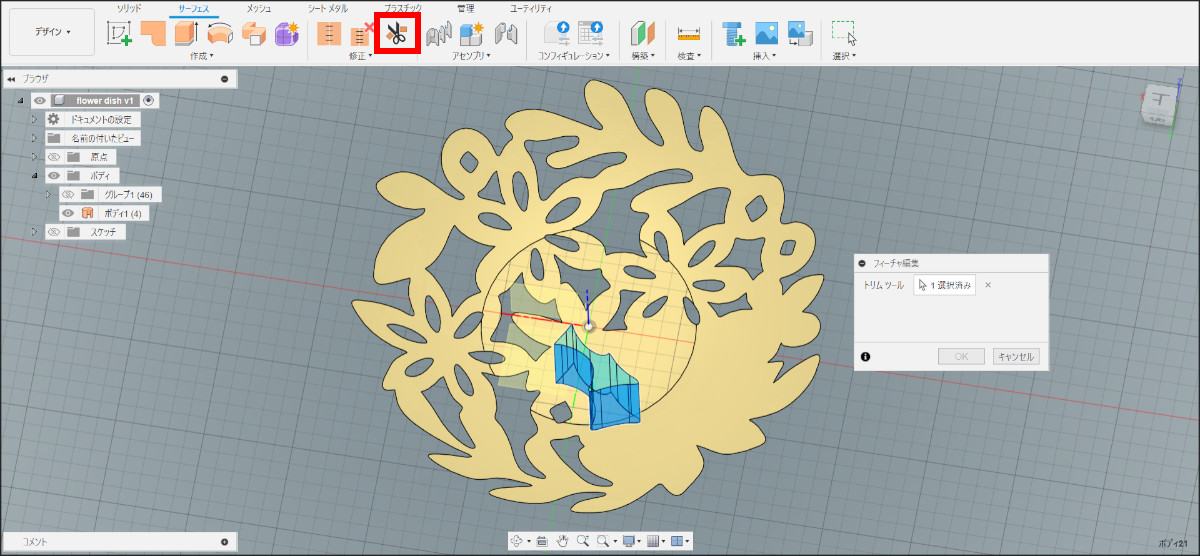
SVGデータを押し出します。

トリムツールで余分な部分をカットします。
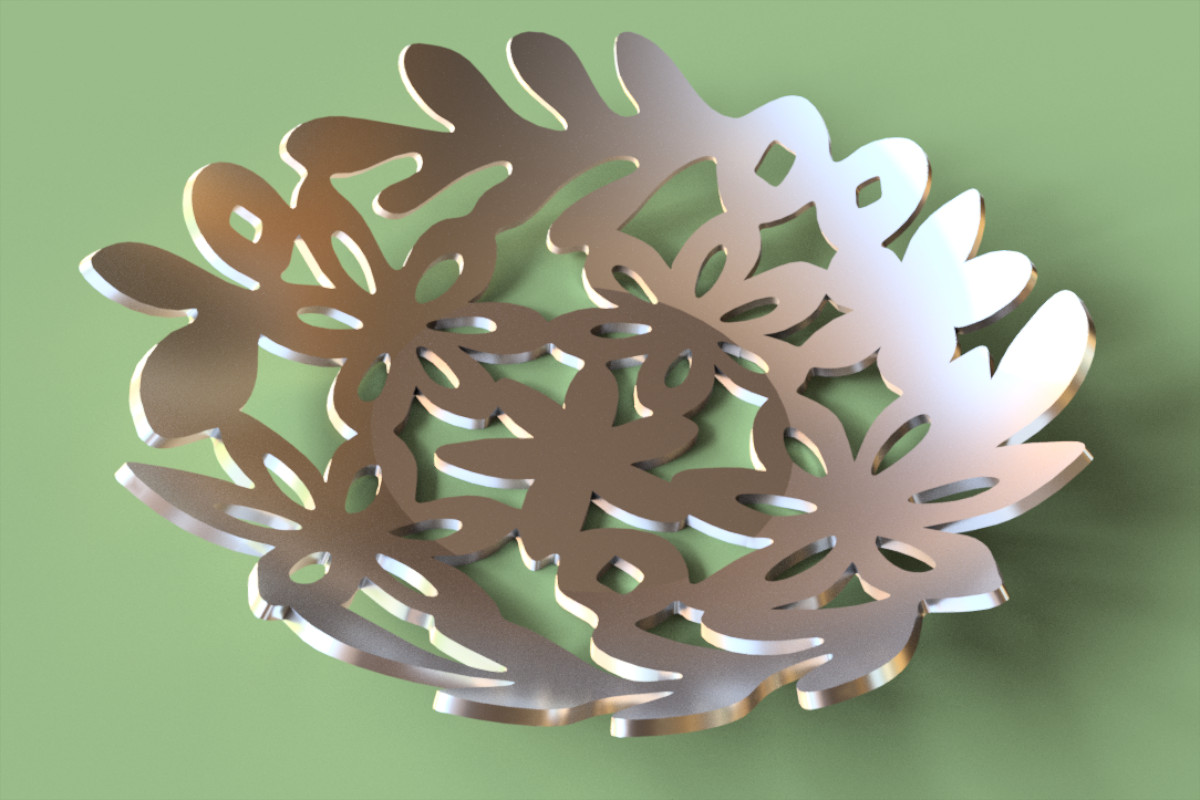
最後に厚みをつけたら完成です。
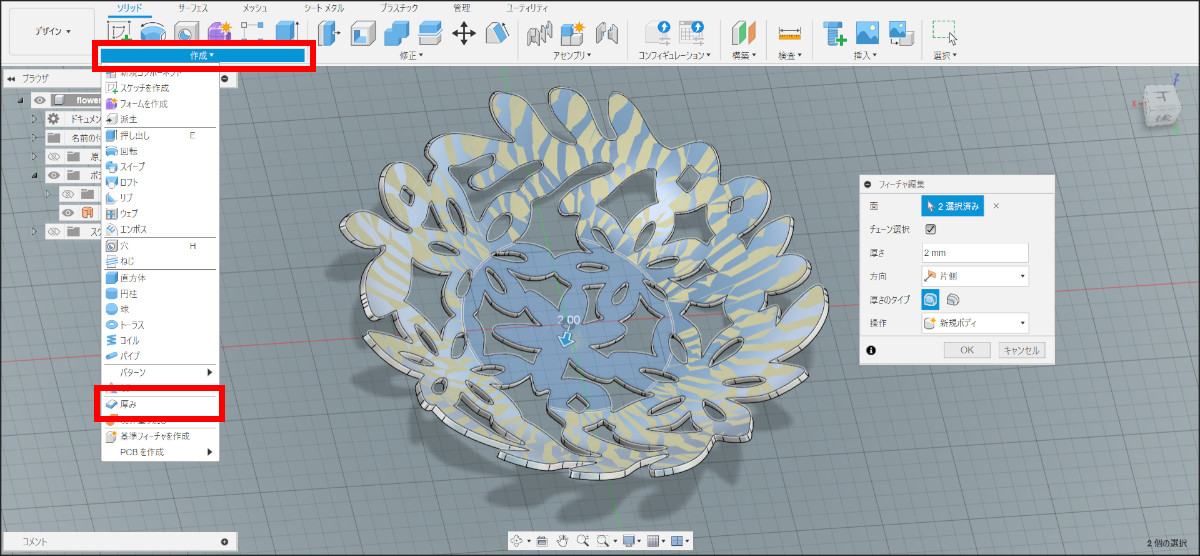
レンダリングした状態がこちらです。
4. 造形して使ってみた
完成データを3Dプリンタで造形します。
今回もBambu Lab X1 Carbon をお借りして造形しました。

出来上がったものがこちらです。
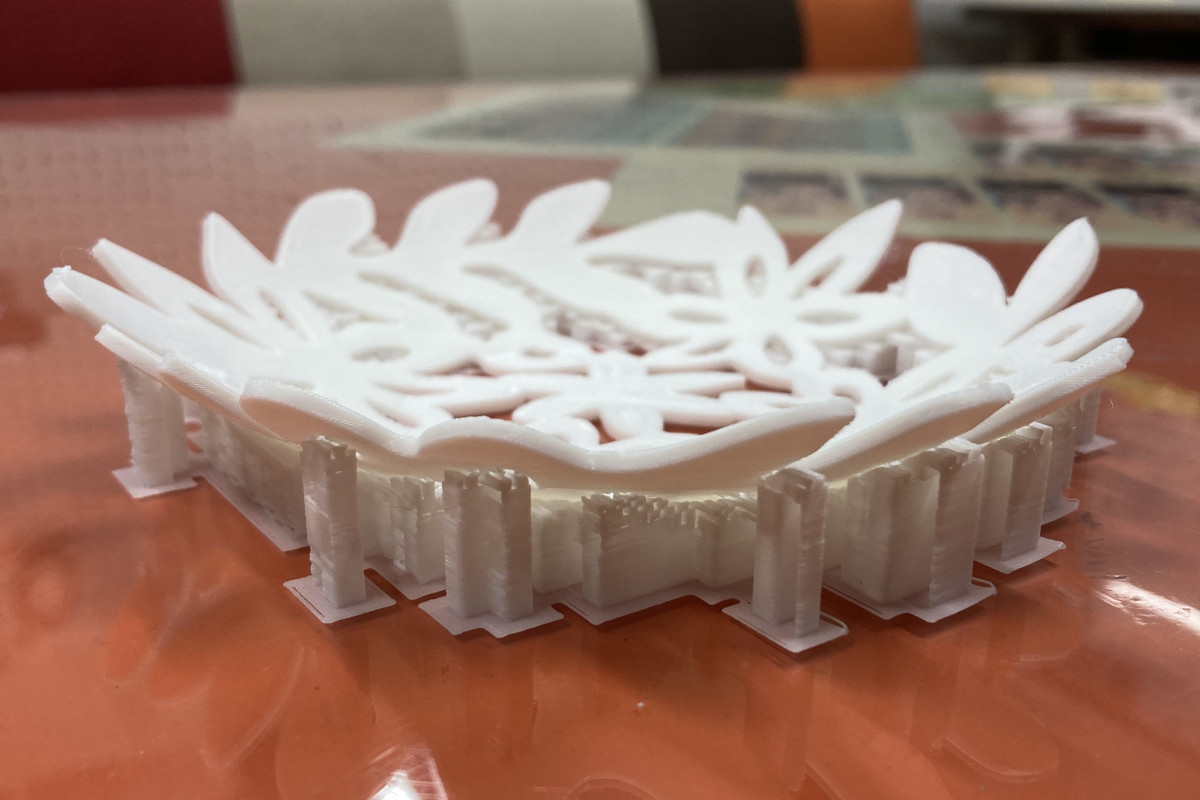
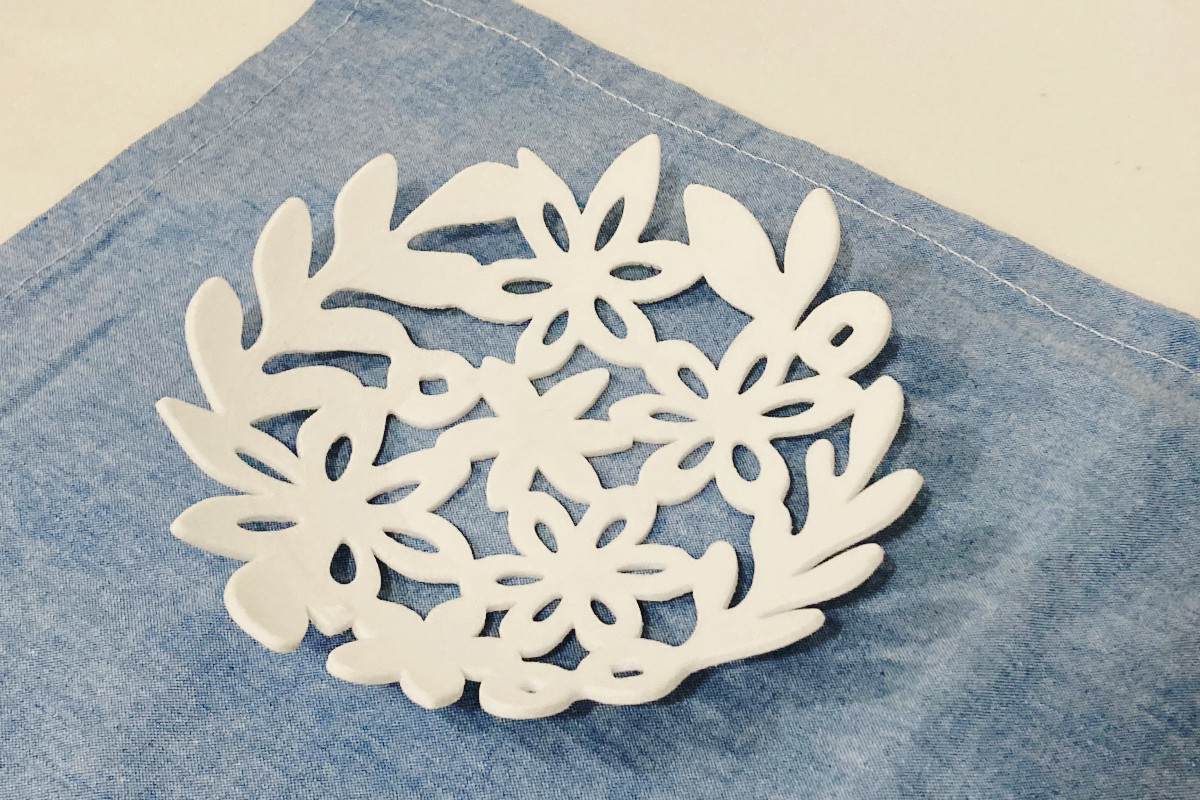
無事にサポートも外すことができました。
これで、完成です!!
といわけで、早速色んな小物を入れてみます。
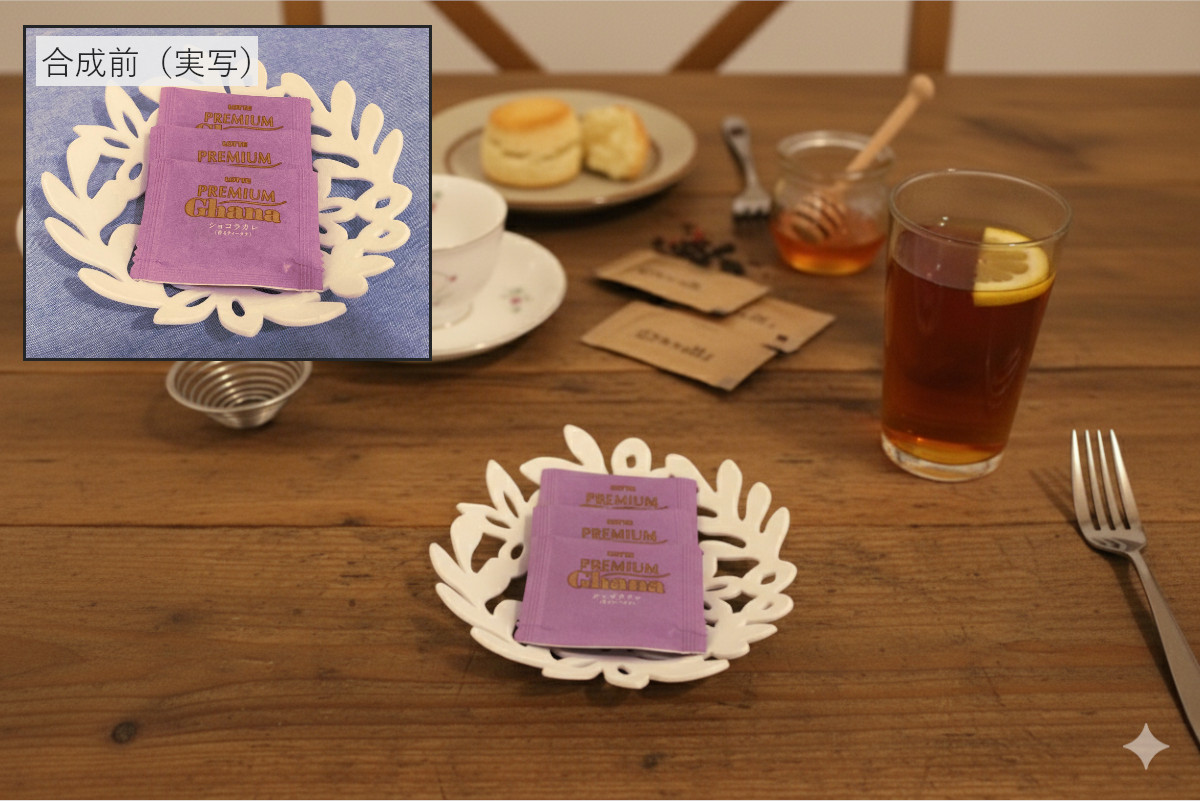
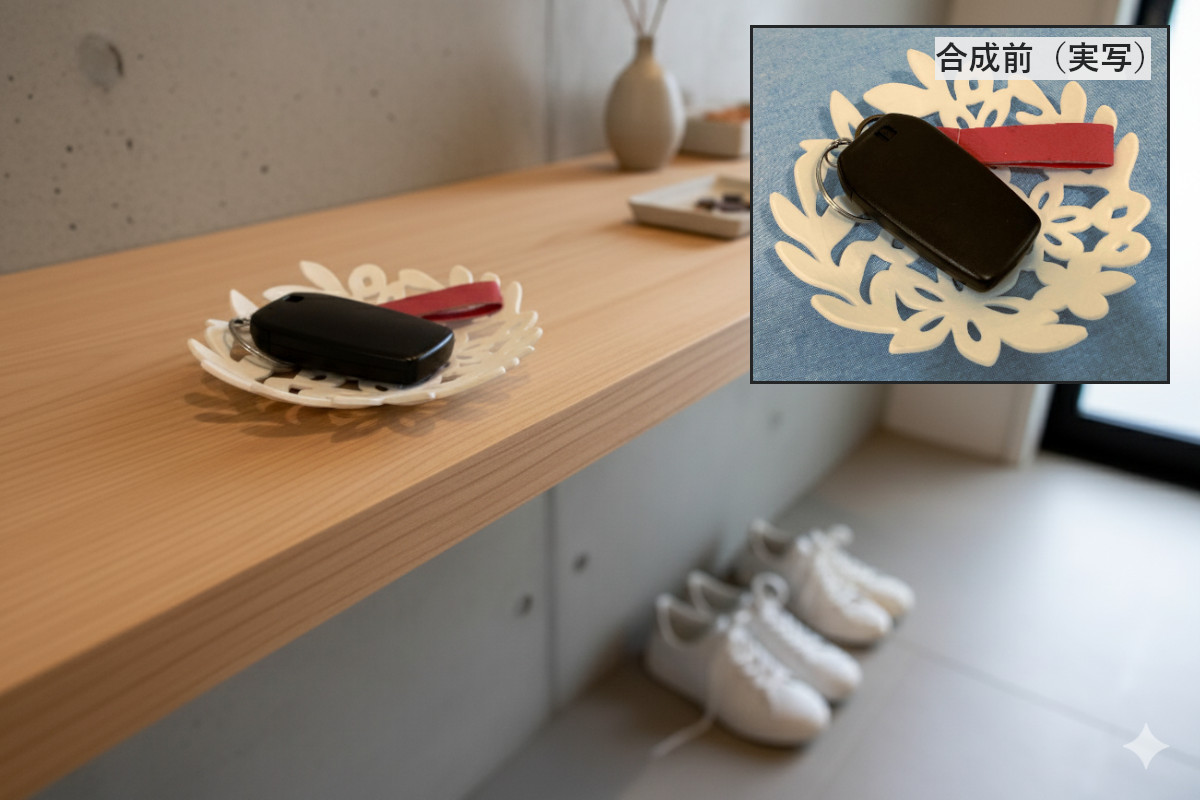
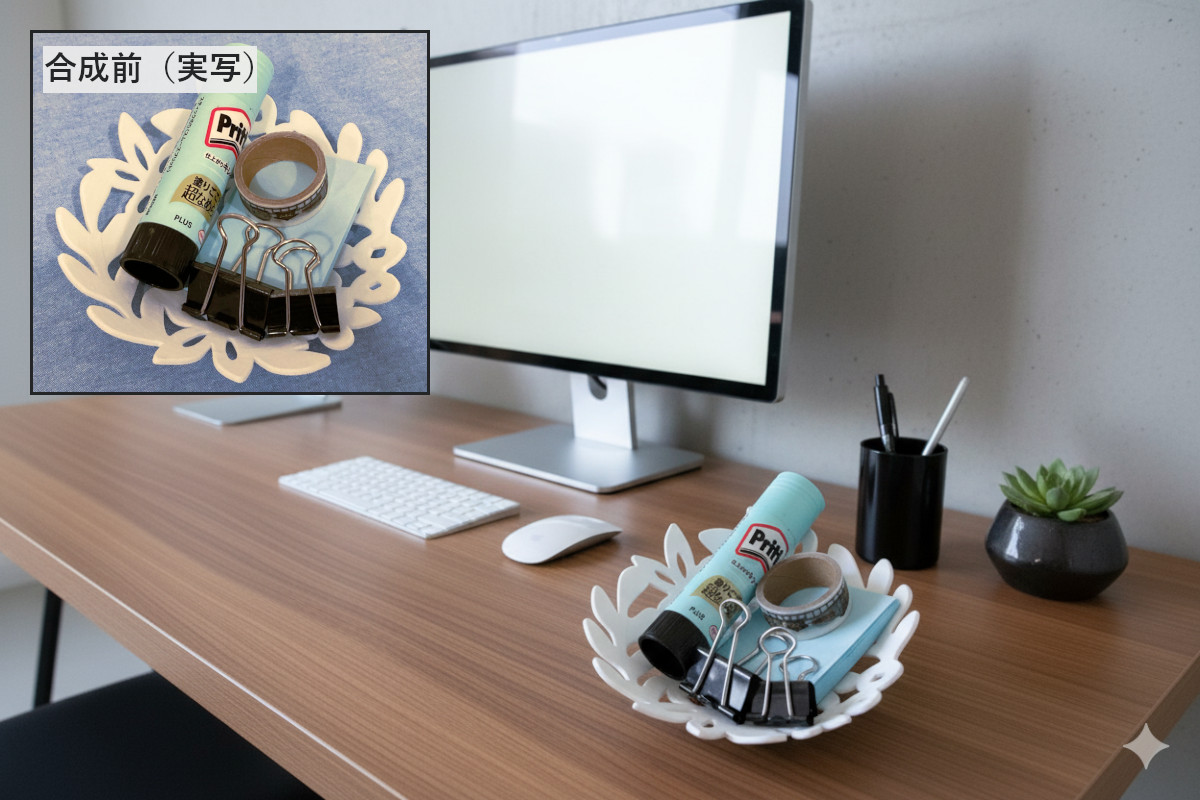
ついでに、使用シーンを想定して背景をGeminiで合成してみました。
まずは、ちょっとしたお菓子をのせてみます。
わが家の食いしん坊(4歳)は、この合成写真を見て、母が一人で美味しいものを食べに行ったと勘違いして激怒していました。AIすごいですね。
お次の想定シーンは、玄関のちょっとした小物入れに。
車のカギを入れたり。
最後は、デスクの小物をまとめてみました。
この合成は、お皿の立ち上がりが現実よりも急な感じですね。実際は2.5㎝程度です。
5. さいごに
「自分の好きな形でトレーを作れる」というのは3Dプリンタならではの魅力。
手描き → SVG → Fusion360 → 造形、という流れを体験して、改めてモデリングとプリントの面白さを感じました。
もし「こんな形のトレーが欲しいな」と思ったら、ぜひ試してみてください!
今回、作成したデータは以下にアップしています。
👇使っていただけたら嬉しいです。
https://modelabo.net/gallery/4420
さいごまでお付き合いいただきありがとうございました。